
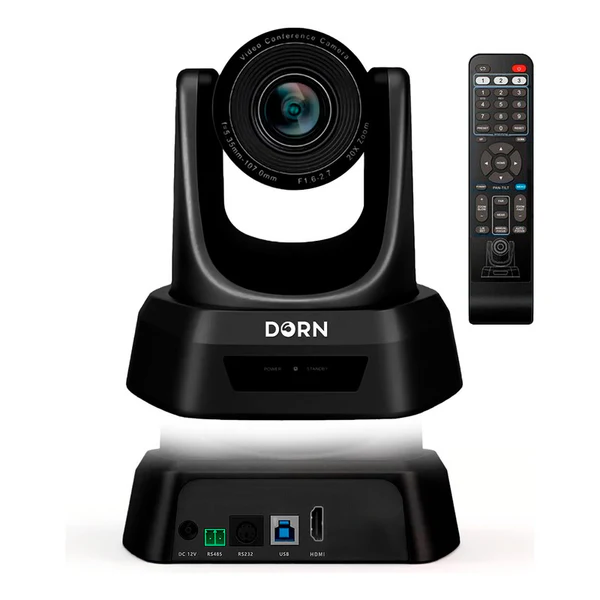
MANUAL DO USUÁRIO
Câmera de Conferência Dorn 20XH
Este manual contém informações essenciais para a operação, instalação e manutenção da sua câmera PTZ.
Modelo: 20XH (Zoom 20x). Mantenha este documento para consultas futuras.
1. Descrição do Produto
1.1 Diagrama de Interface USB + HDMI
O diagrama ilustra as conexões na parte traseira da câmera, que incluem apenas as interfaces de vídeo e controle essenciais para este modelo:
2. Lista de Embalagem (Itens na Caixa)
3. Ficha Técnica
A Câmera PTZ Dorn 20XH é compacta, versátil e fácil de operar. Equipada com sensor CMOS colorido de 1/2.8" (16:9), entrega resolução Full HD 1080P a 60FPS, garantindo imagens nítidas, realistas e com excelente desempenho mesmo em baixa luminosidade. Ideal para igrejas, escolas, eventos, estúdios e videoconferências corporativas.
| Especificação | Detalhes |
|---|---|
| Sensor | 1/2.8" CMOS Colorido Full HD |
| Resolução | 1080P @ 60FPS |
| Zoom | 20x Óptico / 8x Digital |
| Lente | F=4.72-94.4mm, F1.8–3.9 |
| Iluminação mínima | 0.05 lux |
| Ângulos de Visão | Horizontal: 54.8°-3.59° | Vertical: 31.5°-2.03° | Diagonal: 62°-4.1° |
| IA Inteligente | Ajuste automático de luz e realce facial com tons de pele naturais |
| Saídas de Vídeo | HDMI, USB, RS232 e RS485 (Formatos: YUV, MJPEG, H.264) |
| Protocolos | VISCA, PELCO-D, PELCO-P |
| Predefinições | Até 64 posições (Controle remoto incluso) |
| Alimentação e Consumo | Voltagem: DC 12V | Consumo: 12W |
| Peso e Montagem | 1,4 kg | Parede, teto ou tripé |
| Sistemas Suportados | Windows (7–11), Mac OS (10.10+), Android e Linux |
| Compatibilidade | Zoom, Teams, Skype, WebEx e outras plataformas |
Aplicações Recomendadas
- Transmissões ao vivo e streaming
- Igrejas e templos religiosos
- Estúdios de podcast e gravação
- Salas de conferência e reuniões
- Ambientes educacionais (EAD)
- Monitoramento e eventos
4. Botões do Controle Remoto
| Nome | Função |
|---|---|
| Power | Entra no modo Standby ao pressionar; pressionar novamente liga a câmera. |
| PTZ Reset | Reseta o Pan/Tilt/Zoom (PTZ). |
| Camera Select Key | Seleciona a câmera a ser controlada. |
| Return/Exit | Volta para o nível de menu superior ou sai do menu. |
| MENU | Entra ou sai do Menu OSD (On-Screen Display) ao pressionar. |
| ZOOM Slow Key | Aumenta (+) ou diminui (-) o zoom lentamente. |
| ZOOM Fast Key | Aumenta (+) ou diminui (-) o zoom rapidamente. |
| Focus Key | Foco Automático/Manual/Distante/Próximo (Padrão: Foco Automático). |
| Mirror | Ativa a inversão de imagem Esquerda/Direita. |
| Image Mode | Alterna entre três modos de imagem: Normal, PC, Bright. |
5. Configuração do Menu da Câmera
Pressionar 【MENU】 no controle remoto entra no menu principal.
5.1 Menu de Nível 1 - Principal
- Exposure (Exposição)
- Color (Cor)
- Image (Imagem)
- P/T/Z
- Information (Informação)
- Restore Default (Restaurar Padrão)
- Language (Idioma)
5.2 Nível 2 - Exposure (Exposição)
- Mode: Auto / Manual.
- Backlight (Luz de Fundo): On / Off.
- ExpComp (Compensação): 0 ~ 15.
- Flicker (Cintilação): 50Hz / 60Hz.
5.3 Nível 2 - Color (Cor)
- Brightness (Brilho): 0-99 (Padrão 50).
- Contrast (Contraste): 0-99 (Padrão 50).
- Saturation (Saturação): 0-99 (Padrão 50).
- Sharpness (Nitidez): 0-99 (Padrão 50).
- WB Mode: Auto / Manual / VAR.
5.4 Nível 2 - Image (Imagem)
- Flip (Virar): Ativa/desativa a inversão da imagem (para cima/para baixo).
- Mirror (Espelho): Ativa/desativa inversão (esquerda/direita).
- Video Format: 1080P60/50/30/25 ou 720P/60/50.
- USB Mode: ISOC / BULK.
- Style (Estilo): Normal, PC, Bright.
6. Instruções de Operação Comuns
6.1 Seleção da Câmera
Consulte o seletor (dial-up) na parte inferior da câmera e escolha o número do endereço (1-4) da câmera que deseja controlar.
6.2 Controle de Direção da Câmera
- Pressione a tecla de direção para ajustar o ângulo.
- Para mover devagar, basta clicar na tecla de direção.
- Para mover rapidamente em grande escala, pressione e segure o botão.
- Voltar ao Padrão: Pressionar o centro.
6.3 Controle do Modo de Focagem
- 【AUTO FOCUS】: Muda o modo de foco para AUTO.
- 【MANUAL FOCUS】: Muda o modo de foco para MANUAL.
- 【FAR】: Focagem distante manualmente.
- 【NEAR】: Focagem próxima manualmente.
6.4 e 6.5 Zoom e Predefinição (Presets)
- Zoom: Pressione qualquer uma das 4 teclas 【ZOOM】 para ativar o zoom.
- Reservar: Pressione 【PRESET】 + NÚMERO (0-9). Máx. 10.
- Chamar: Pressione o NÚMERO (0-9) diretamente.
- Remover: Pressione 【RESET】 + NÚMERO (0-9).
6.6 Configuração da Chave Seletora (Dial switch setting)
SW1 (1/2/3/4/5/6/7/8): Configuração do código de endereço da Câmera.
SW2 (1/2/3): Configuração do Protocolo.
| Protocolo | DIP-1 | DIP-2 | Baud Rate (Taxa) | DIP-3 |
|---|---|---|---|---|
| VISCA | OFF | OFF | 9600 | OFF |
| PELCO-D | OFF | ON | 38400 | ON |
| PELCO-P | ON | OFF | -- | -- |
6.7 Interface RS-232
VISCA RS-232 IN:
Pinos principais: 3. TXD, 4. GND, 5. RXD.
6.8 Interface RS-485
PIN A: DTR IN+ (conecta ao RS-485).
PIN B: DSR IN- (conecta ao RS-485).
7. Instruções de Instalação
7.1 Instalação em Superfície
Coloque a câmera sobre a mesa de forma plana e certifique-se de que esteja em posição horizontal.
Em uma superfície oblíqua, o ângulo de inclinação deve ser inferior a 15° para garantir a operação normal do Pan e Tilt.
7.2 Instalação em Suporte de Parede
- Passo 1: Montagem do Suporte: Fixe o suporte de parede verticalmente na parede com parafusos.
- Passo 2: Instalar a Câmera: Gire a câmera no sentido horário para instalá-la, usando o orifício do parafuso.
8. Solução de Problemas
| Pergunta / Sintoma | Resposta / Solução |
|---|---|
| O vídeo da câmera não pode ser exibido na tela. | Verifique a conexão do cabo de alimentação, cabo de vídeo, câmera e monitor, e fixe os conectores. |
| Não é possível Controlar Pan, Tilt e Zoom. | Saia do menu se ele estiver sendo exibido no monitor. |
| Por que a câmera gira por cerca de 10 segundos ao ligar? | Este é o autoteste normal da câmera. |
| O controle remoto não está funcionando ou está insensível. |
Não funciona: Troque as pilhas. Insensível: Escolha o número "IR select" correto, controle a câmera a menos de 10m e aponte para o sensor. |
| A interface USB não é identificável. | Verifique se o cabo USB e o cabo de extensão estão bem conectados. Se sim, troque para outra interface USB. |
| Não é possível controlar via RS-232/RS-485. | Certifique-se de que a conexão entre a câmera e o PC está correta (Consulte a distribuição dos Pinos RS-485 e RS-232). |
| A câmera tem microfone embutido? | Não, esta câmera não vem com microfone embutido. |
9. Serviços de Manutenção e Suporte
Para solicitar assistência técnica, reposição de peças ou suporte avançado sobre sua Câmera de Conferência Dorn 20XH, entre em contato diretamente com a nossa central de atendimento na loja ou acesse os canais oficiais de suporte técnico: